Gescanntes PDF oder bearbeitbarer Text: Welches Werkzeug brauchen Sie?
Sie erhalten ein Formular oder einen Scan, können daraus aber keinen Satz kopieren. Die Datei ist zwar ein PDF, doch ihr Inhalt wurde möglicherweise noch nicht als Text erkannt. Klären Sie vor der Softwareauswahl, was Sie mit dem Dokument tun möchten.
Prüfen Sie Ihr Dokument kurz
Versuchen Sie, einige Wörter zu markieren, einen sichtbaren Begriff zu suchen und einen kurzen Satz in ein leeres Dokument zu kopieren. Wenn sich nichts markieren lässt, kann die Seite ein eingescanntes Bild sein. Fehler beim Kopieren können auf eine unvollständige Texterkennung hinweisen. Auch Sicherheitseinstellungen können bestimmte Aktionen verhindern. Bitten Sie dann den Absender um eine autorisierte Version, statt Schutzmechanismen zu umgehen.
Was macht OCR?
Die optische Zeichenerkennung, kurz OCR, analysiert ein Bild und erkennt darin Wörter. Je nach Werkzeug wird das Dokument durchsuchbar, Text lässt sich extrahieren oder eine bearbeitbare Fassung erstellen. Adobe erklärt den Unterschied zwischen Scan und durchsuchbarem Text in seiner Dokumentation zur Texterkennung.
OCR garantiert keine Fehlerfreiheit. In einer Rechnung, Referenznummer oder Tabelle kann ein einziges falsch erkanntes Zeichen relevant sein. Lesen Sie Informationen nach, bevor Sie sie weiterverwenden.
Wählen Sie Funktionen statt nur einen Produktnamen
- Lesen und kommentieren: Prüfen Sie Kommentare, Markierungen und Formularfunktionen.
- Informationen in Scans finden: Achten Sie auf OCR-Unterstützung für die Sprache des Dokuments.
- Text verändern: Prüfen Sie die Bearbeitung gescannter PDFs, nicht nur die Konvertierung.
- Viele Dokumente verarbeiten: Sehen Sie nach, ob Stapelverarbeitung in der gewählten Edition enthalten ist.
Bereiten Sie eine gut lesbare Vorlage vor
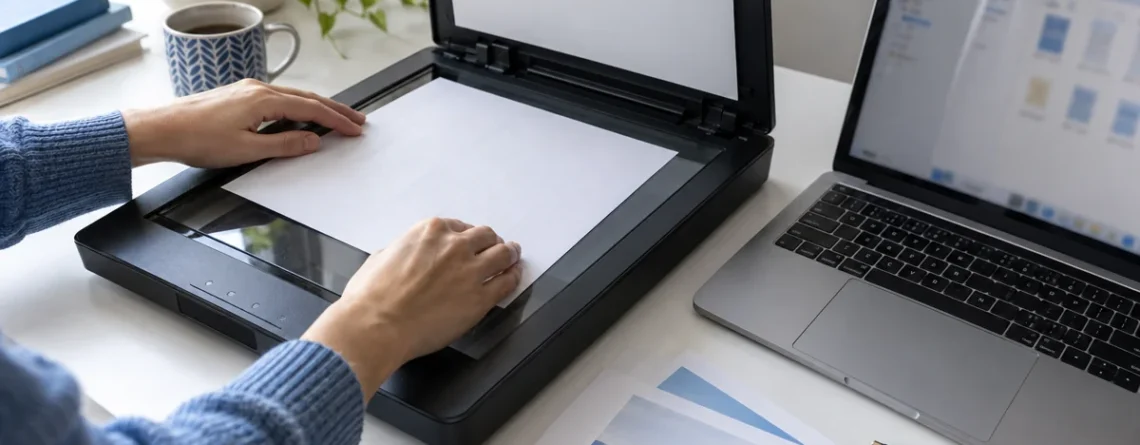
Eine vollständige, gerade und lesbare Seite ist eine bessere Grundlage als ein unscharfes oder abgeschnittenes Foto. Bewahren Sie das Original auf und arbeiten Sie mit einer Kopie. Prüfen Sie nach der Verarbeitung Spalten, Tabellen, Sonderzeichen und Seitenreihenfolge. Adobes Hinweise zur Scan-Bearbeitung betonen Bildqualität und den Erhalt des Layouts.
Denken Sie an vertrauliche Informationen
Bevor Sie ein Dokument zu einem Onlinedienst hochladen, prüfen Sie die Regeln Ihrer Organisation und die Datenverarbeitung des Dienstes. Eine Datei mit Kundendaten eignet sich nicht als Testdokument. Bewerten Sie das Ergebnis lieber mit einer Kopie ohne sensible Inhalte.
Vergleichen Sie bei der Bürosoftware die PDF-Funktionen der genauen Edition, das unterstützte System und die Lizenzdauer. Windows- und Mac-Versionen oder zwei Editionen desselben Herstellers sind nicht automatisch gleichwertig.